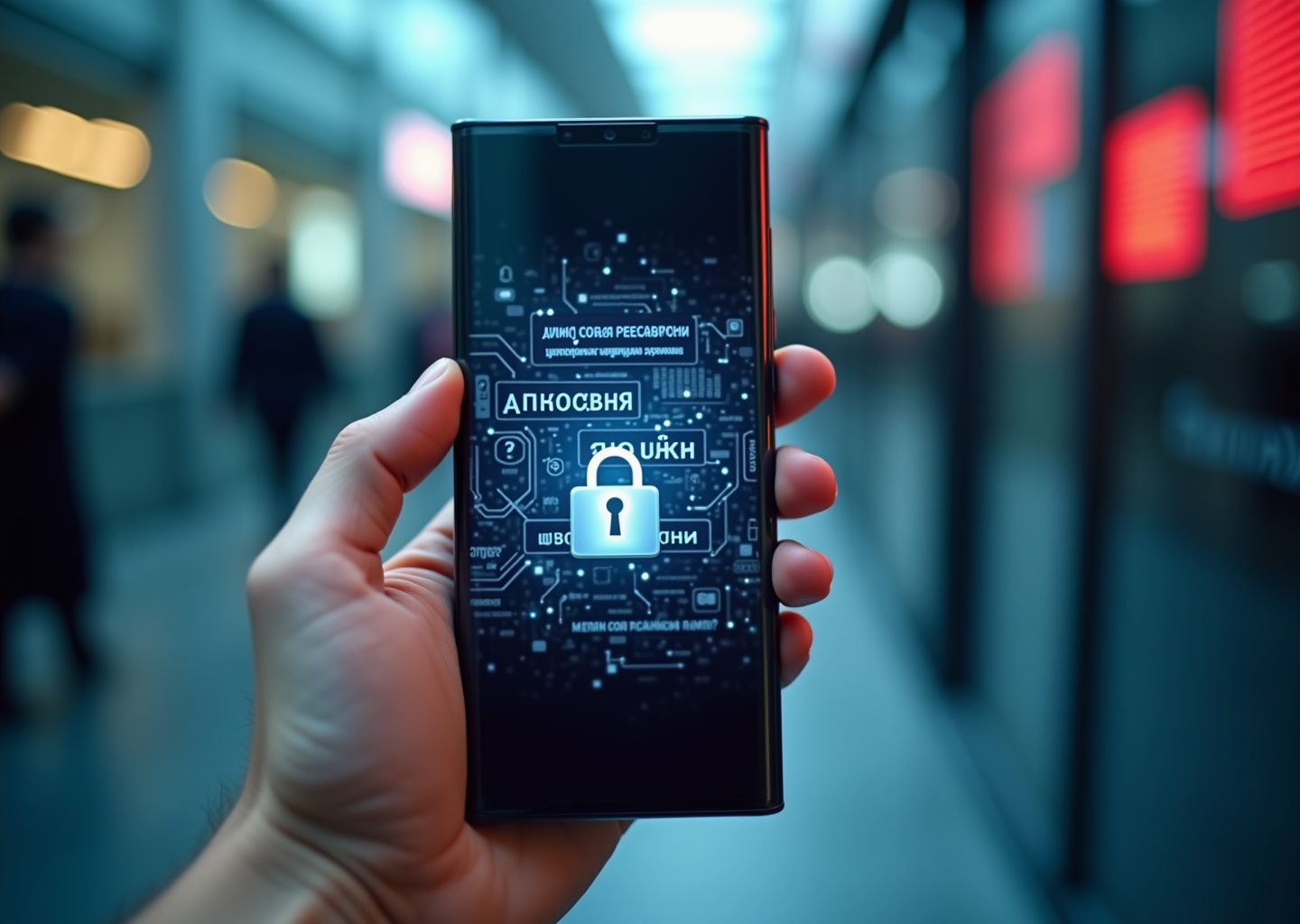
Разрешения приложений — главный канал доступа к данным и возможностям смартфона. Неправильные выборы при выдаче прав повышают риск утечек, слежки и компрометации устройства. В статье подробно разберём, какие разрешения представляют наибольшую угрозу, как их контролировать в Android и iOS и какие практические настройки помогут сохранить вашу конфиденциальность и безопасность.
Почему права приложений важны и как работают современные модели разрешений
Раньше все было просто и небезопасно: устанавливая приложение, мы соглашались на все его условия сразу. Либо полный доступ ко всему, либо никакой установки. К счастью, те времена прошли. Сегодняшние операционные системы, особенно Android и iOS, используют куда более гибкие и безопасные модели разрешений, которые дают контроль в руки пользователя. Понимание их работы — первый и главный шаг к защите своих данных.
Современный подход называется runtime permissions, или разрешения в реальном времени. Его суть проста: приложение запрашивает доступ к камере, микрофону или контактам не в момент установки, а именно тогда, когда эта функция ему понадобилась. Вы запускаете навигатор — он просит доступ к геолокации. Хотите сделать фото в мессенджере — он запрашивает доступ к камере. Это позволяет нам принимать осознанное решение, понимая, для чего именно приложению нужно то или иное право.
Подходы Android и iOS к этому механизму похожи, но имеют свои философские различия. Android, будучи более открытой системой, дает пользователю больше рычагов управления и детализации. Например, при запросе геолокации система предложит выбор:
- Точная геопозиция. Нужна для навигаторов, такси или фитнес-трекеров, которые должны знать ваше местоположение с точностью до нескольких метров.
- Приблизительная геопозиция. Идеальный вариант для приложений с прогнозом погоды или сервисов доставки еды, которым достаточно знать ваш район, а не точный адрес.
iOS, напротив, изначально строит «крепость», делая упор на строгие ограничения по умолчанию. Система известна своей «песочницей» (sandbox), где каждое приложение работает в изолированной среде и не может получить доступ к данным других программ или системным файлам без явного разрешения.
Чтобы сделать управление еще более гибким, обе системы предлагают несколько уровней контроля:
- Однократные разрешения. Вы можете дать доступ «только в этот раз». Как только вы закроете приложение, разрешение будет отозвано. Это отличный способ для ситуаций, когда функция нужна разово, например, чтобы прикрепить фото к письму.
- Разрешения при использовании. Это самый сбалансированный вариант. Приложение получает доступ к данным (например, геолокации или микрофону) только тогда, когда оно активно и находится на экране.
- Запрет фонового доступа. Критически важная настройка. Она не позволяет приложению следить за вашим местоположением или слушать окружение, когда вы им не пользуетесь.
Обе операционные системы внедрили и визуальные средства контроля. Замечали маленькую зеленую или оранжевую точку в углу экрана на последних версиях iOS и Android? Это не ошибка. Система сигнализирует, что какое-то приложение прямо сейчас использует вашу камеру или микрофон. Смахнув шторку уведомлений, можно увидеть, какая именно программа активна.
Злоупотребление правами — это не гипотетическая угроза. Сценарии могут быть самыми разными. Безобидный редактор фото запрашивает доступ к контактам? Вероятно, он собирается не предлагать вам отправить открытку друзьям, а продать вашу адресную книгу спамерам. Фонарик, который зачем-то хочет читать ваши SMS? Скорее всего, его цель — перехватить код от банка или сервиса для подтверждения операции. Приложение для заказа пиццы, требующее постоянный доступ к геолокации в фоне, может не просто уточнять адрес доставки, а собирать данные о ваших передвижениях для рекламных компаний или, что хуже, для слежки. Статистика 2025 года неутешительна: исследования показывают, что 88,6% мобильных приложений на Android имеют уязвимости высокого и критического уровня, часто связанные именно с избыточными разрешениями.
Конечно, у нас есть защитники — официальные магазины приложений. Google Play Protect ежедневно проверяет сотни миллиардов приложений на наличие вредоносного кода. Процедура App Store Review от Apple еще строже и включает ручную проверку, что значительно снижает риски. Однако даже эти мощные фильтры не всесильны, и вредоносные программы периодически просачиваются на площадки, маскируясь под легитимные утилиты.
К счастью, современные смартфоны позволяют нам быть собственными аудиторами безопасности. За последние годы системы сделали огромный шаг вперед в плане прозрачности.
- На Android (версии 12 и выше) появился «Дашборд конфиденциальности». Найти его можно по пути Настройки → Безопасность и конфиденциальность → Конфиденциальность → Панель управления разрешениями. Здесь в наглядной форме показано, какие приложения и когда обращались к камере, микрофону, местоположению и другим чувствительным данным за последние 24 часа.
- На iOS путь похож: Настройки → Конфиденциальность и безопасность. В самом низу списка есть пункт «Отчет о конфиденциальности приложений», где можно увидеть детальную историю использования разрешений и сетевой активности каждой программы.
Кроме того, системы стали умнее. Android, например, автоматически отзывает разрешения у приложений, которыми вы не пользовались несколько месяцев. Это снижает риски от старых, забытых программ, которые могут стать лазейкой для злоумышленников после очередного обновления. Постоянное совершенствование этих механизмов — ключевой тренд в развитии мобильной безопасности, который дает нам все больше инструментов для защиты нашей цифровой жизни.
Какие разрешения нельзя давать и почему это опасно
Давайте разберемся, какие разрешения превращают ваш смартфон из личного помощника в потенциального шпиона. Не все права одинаково опасны, но некоторые из них открывают злоумышленникам прямой доступ к вашей цифровой и даже реальной жизни. Важно понимать не только, что вы разрешаете, но и почему это может быть рискованно.
Ключевые разрешения и скрытые угрозы
Рассмотрим самые критичные права, которые приложения могут запрашивать. Для каждого из них есть легитимные сценарии использования, но именно их чаще всего эксплуатируют вредоносные программы.
Доступ к камере и микрофону
Почему это опасно? Это разрешение позволяет приложению в любой момент активировать камеру или микрофон вашего устройства, в том числе в фоновом режиме. Злоумышленники могут тайно записывать ваши разговоры, делать снимки окружения или даже вести прямую трансляцию. Собранная информация используется для шантажа, промышленного шпионажа или сбора компромата. По данным исследований за 2025 год, около 16-18% приложений запрашивают доступ к микрофону и камере без очевидной необходимости для их работы.
Реальный пример угрозы. Шпионское ПО (Stalkerware), установленное на телефон без ведома владельца, использует доступ к микрофону для прослушки встреч, а к камере — для фотографирования окружения, документов на столе или самого пользователя.
Точная и фоновая геолокация
Почему это опасно? Предоставление доступа к точной геолокации позволяет приложению знать ваше местоположение с точностью до нескольких метров. Если разрешен еще и фоновый доступ, приложение будет отслеживать вас 24/7, даже когда вы им не пользуетесь. Эти данные формируют детальную картину вашей жизни: где вы живете, работаете, какие места посещаете, по какому маршруту передвигаетесь. Эта информация — золотая жила для сталкеров, грабителей (которые могут отследить, когда вас нет дома) и агрессивных маркетологов.
Реальный пример угрозы. Вредоносное приложение собирает данные о ваших перемещениях и продает их на черном рынке. Покупатели могут использовать эту информацию для целевых атак, зная, в какое время вы находитесь в уязвимом положении, например, вдали от дома.
Доступ к SMS и журналу звонков
Почему это опасно? Это одно из самых критичных разрешений. Получив доступ к SMS, приложение может перехватывать коды двухфакторной аутентификации (2FA) от банков, соцсетей и других сервисов. Это позволяет злоумышленникам входить в ваши аккаунты и подтверждать финансовые операции от вашего имени. Доступ к журналу звонков помогает мошенникам применять методы социальной инженерии, зная, с кем и как часто вы общаетесь.
Реальный пример угрозы. Банковский троянец, такой как печально известный в России Mamont, запрашивает доступ к SMS. Когда вы пытаетесь совершить платеж в легитимном банковском приложении, троянец перехватывает SMS с кодом подтверждения и отправляет его мошенникам, которые списывают деньги с вашего счета.
Доступ к контактам и календарю
Почему это опасно? Ваша адресная книга — это ценный ресурс. Вредоносное ПО может скопировать ее целиком для рассылки спама, фишинговых ссылок или вредоносных программ вашим друзьям и коллегам от вашего имени. Такие сообщения вызывают больше доверия. Доступ к календарю раскрывает ваше расписание, планы и встречи, что также может быть использовано для социальной инженерии.
Реальный пример угрозы. Приложение-вирус получает доступ к вашим контактам и рассылает всем сообщение вида: «Привет, посмотри наши новые фото по этой ссылке!». Ссылка ведет на фишинговый сайт или страницу загрузки вредоносного ПО.
Доступ к файловой системе и внешней памяти
Почему это опасно? Это разрешение дает приложению возможность читать, изменять и удалять файлы на вашем устройстве: личные фотографии, документы, рабочие файлы, резервные копии. Программы-вымогатели (Ransomware) используют этот доступ, чтобы зашифровать ваши данные и требовать выкуп за их восстановление. Шпионские программы могут незаметно копировать ваши файлы на удаленный сервер.
Реальный пример угрозы. Вы скачиваете безобидный на вид файловый менеджер, который на самом деле сканирует память вашего устройства в поиске файлов с названиями вроде «пароли.txt» или «копии паспорта» и отправляет их злоумышленникам.
«Суперправа»: разрешения с максимальным риском
Некоторые разрешения дают приложению практически неограниченный контроль над устройством. Выдавать их следует только системным утилитам и программам, которым вы доверяете на 100%.
- Права администратора устройства (Device Administrator). Изначально эта функция предназначена для корпоративных приложений (например, для удаленного стирания данных на утерянном рабочем телефоне). Вредоносное ПО использует эти права, чтобы запретить собственное удаление и изменять системные настройки, включая пароль разблокировки экрана.
- Службы доступности (Accessibility Services). Это самый мощный инструмент для захвата контроля над устройством. Созданные для помощи людям с ограниченными возможностями, эти службы могут читать текст с экрана, имитировать нажатия и жесты. Банковские трояны используют их, чтобы считывать логины и пароли, которые вы вводите, автоматически нажимать кнопки подтверждения переводов и скрывать уведомления от банка.
- Рисование поверх других приложений (Overlay). Это разрешение позволяет приложению отображать свои окна поверх интерфейса других программ. Мошенники используют эту функцию для фишинга: когда вы открываете банковское приложение, троянец рисует поверх него свое, идентичное по дизайну окно для ввода логина и пароля. Вы вводите данные, думая, что находитесь в настоящем приложении, а на самом деле передаете их злоумышленникам.
Разрешения для связи: что не так с Bluetooth, NFC и уведомлениями?
- Доступ к уведомлениям. Позволяет приложению читать содержимое всех ваших push-уведомлений. Это еще один способ перехвата кодов 2FA, одноразовых паролей и фрагментов личной переписки.
- Доступ к Bluetooth и NFC. Вредоносное приложение может использовать Bluetooth для отслеживания вашего местоположения через сеть маячков (beacons) в торговых центрах или для несанкционированного подключения к другим устройствам. NFC может быть использован для эмуляции банковских карт или считывания данных с них на близком расстоянии.
Как принимать правильные решения: практические шаги
Главное правило — принцип минимально необходимых привилегий. Приложение должно иметь доступ только к тем функциям, которые ему действительно нужны для работы. Фонарик не должен просить доступ к контактам, а калькулятор — к микрофону.
Если приложение для редактирования фото запрашивает доступ к SMS и журналу звонков, это явный красный флаг. Лучше найти альтернативу с более скромными запросами.
Пошаговая инструкция по настройке и проверке
- Оценивайте разрешения в момент установки. Прежде чем нажать «Установить» в Google Play или App Store, пролистайте страницу приложения вниз и посмотрите, какие разрешения оно запрашивает. Если список кажется избыточным, поищите другой вариант.
- Используйте одноразовые разрешения. Если система предлагает вариант «Разрешить только в этот раз» (Ask Every Time или Allow Once), всегда выбирайте его для чувствительных прав, таких как доступ к камере, микрофону или геолокации.
- Выбирайте «Разрешить только при использовании приложения». Это золотая середина. Приложение сможет получить доступ к данным, когда вы активно с ним работаете, но не сможет следить за вами в фоновом режиме.
- Проводите регулярную ревизию. Хотя бы раз в пару месяцев заходите в настройки конфиденциальности (Настройки → Конфиденциальность или Безопасность → Диспетчер разрешений на Android; Настройки → Конфиденциальность и безопасность на iOS) и проверяйте, какие приложения имеют доступ к важным данным. Смело отзывайте права у тех программ, которыми давно не пользовались или чьи запросы кажутся вам подозрительными. Современные версии ОС часто делают это автоматически для неиспользуемых приложений.
- Проверяйте репутацию приложения. Обращайте внимание на отзывы (особенно негативные), количество скачиваний (у популярных приложений меньше шансов оказаться вредоносными, но это не гарантия) и разработчика. Устанавливайте приложения только из официальных магазинов.
- Немедленно удаляйте подозрительные приложения. Если приложение начало вести себя странно, например, показывать навязчивую рекламу или тормозить систему после выдачи ему новых прав, удалите его без раздумий.
Помните, что ваша бдительность — это первая и самая надежная линия обороны. Современные операционные системы дают вам все инструменты для контроля, и ваша задача — научиться ими правильно пользоваться.
Часто задаваемые вопросы по разрешениям приложений
Даже после того, как мы разобрались с самыми опасными разрешениями, у многих остаются вопросы. Это нормально, ведь технологии постоянно меняются. Я собрала самые частые из них и постаралась дать на них исчерпывающие ответы, чтобы у вас под рукой всегда была понятная инструкция.
Какие разрешения можно считать условно безопасными?
Абсолютно безопасных разрешений не существует, но есть те, что несут минимальный риск. К ним обычно относят доступ к интернету, управление вибрацией или фонариком. Такие права не затрагивают ваши личные данные напрямую. Например, приложению для чтения новостей нужен интернет, чтобы загружать статьи, и это логично.
Однако большинство разрешений требуют вдумчивого подхода. Доступ к файлам, приблизительной геолокации или Bluetooth можно давать, если вы понимаете, зачем он нужен. Погодное приложение запрашивает примерное местоположение, чтобы показать прогноз для вашего города. Это оправданно. А вот если фонарик просит доступ к вашим контактам, это повод насторожиться. Главное правило простое. Если функция приложения напрямую связана с запрашиваемым разрешением, скорее всего, его можно выдать. Если связь неочевидна, лучше отказать.
Как отозвать разрешение, которое я уже выдал?
Это просто и займет не больше минуты. Рекомендую проводить такую ревизию хотя бы раз в пару месяцев.
- На Android. Зайдите в Настройки → Приложения → Менеджер разрешений. Здесь вы увидите список разрешений, например, «Камера» или «Микрофон». Нажмите на любое из них, чтобы посмотреть, какие приложения имеют к нему доступ, и отозвать его у ненужных. Другой путь. Настройки → Приложения, выберите конкретное приложение и перейдите в раздел «Разрешения».
- На iOS. Откройте Настройки → Конфиденциальность и безопасность. Тут все разрешения сгруппированы по типам. Например, «Службы геолокации» или «Контакты». Выбрав один из пунктов, вы увидите список приложений, запросивших доступ, и сможете его настроить или полностью запретить.
Можно ли полностью доверять приложениям из Google Play и App Store?
Официальные магазины приложений, безусловно, безопаснее сторонних источников. Apple и Google проверяют приложения перед публикацией. Например, Google Play Protect сканирует миллиарды приложений ежедневно. Однако это не дает стопроцентной гарантии. Злоумышленники постоянно находят способы обойти защиту. Иногда вредоносный код добавляется в приложение уже после его публикации, с очередным обновлением. Статистика за 2025 год показывает, что даже в официальных магазинах находят приложения с уязвимостями, которые могут привести к утечке данных. Согласно недавнему исследованию, почти у 90% Android-приложений есть уязвимости высокого уровня. Поэтому даже скачивая из официального источника, сохраняйте бдительность. Читайте отзывы и всегда анализируйте, какие права запрашивает программа.
Как понять, зачем приложению доступ к моим SMS или контактам?
Для начала загляните в описание приложения в магазине. Добросовестные разработчики обычно объясняют, для чего им нужны те или иные права. Если объяснения нет, включите логику. Банковскому приложению может понадобиться доступ к SMS для автоматического ввода кодов подтверждения. Мессенджер просит доступ к контактам, чтобы найти ваших друзей, которые уже пользуются сервисом. Это понятные сценарии.
Но если игра-головоломка хочет читать ваши сообщения или фоторедактор требует доступ к журналу звонков, это явный красный флаг. В таком случае смело отказывайте в доступе. Если после этого какая-то второстепенная функция перестанет работать, решите для себя, готовы ли вы пожертвовать приватностью ради нее.
Что делать, если я подозреваю, что мои данные утекли через приложение?
Паника здесь худший помощник. Действовать нужно быстро и по четкому плану.
- Отключитесь от сети. Сразу выключите Wi-Fi и мобильную передачу данных, чтобы остановить возможную передачу информации.
- Удалите приложение. Немедленно удалите программу, которую вы подозреваете в утечке.
- Смените пароли. Используя другое, чистое устройство, смените пароли от всех важных учетных записей. В первую очередь это касается Google или Apple ID, онлайн-банкинга и социальных сетей.
- Проверьте активность. Изучите историю входов в свои аккаунты и проверьте последние операции по банковским картам.
- Свяжитесь с банком. Если заметили подозрительные транзакции, немедленно звоните в банк и блокируйте карту.
В России защита персональных данных регулируется законом №152-ФЗ. Если вы уверены в утечке, можно подать жалобу в Роскомнадзор. В случае финансового мошенничества обязательно обращайтесь в полицию.
Как управлять разрешениями на старых версиях Android и iOS?
На старых устройствах, особенно на Android до версии 6.0, система разрешений работала по принципу «все или ничего». Вы либо соглашались со всеми запросами при установке, либо не могли установить приложение. Это делает такие гаджеты очень уязвимыми. Лучшее решение, конечно, обновить операционную систему или само устройство. Если это невозможно, будьте вдвойне осторожны. Устанавливайте приложения только от известных разработчиков и только из официальных магазинов. Избегайте программ, которые просят слишком много прав без веской причины.
Нужно ли устанавливать антивирус на смартфон?
Для Android-устройств ответ скорее «да». Встроенная защита Google Play Protect эффективна, но не всесильна. Антивирус от надежного разработчика станет дополнительным рубежом обороны. Он поможет обнаружить не только вирусы, но и шпионские программы, а также приложения с опасным набором разрешений. Для iOS необходимость в антивирусе гораздо ниже благодаря закрытой экосистеме Apple, где приложения работают в изолированной среде. Для обычного пользователя, который не взламывал свой iPhone, он не является обязательным.
Какие инструменты помогают следить за использованием разрешений?
Современные операционные системы предлагают отличные встроенные инструменты для контроля.
- На Android (версии 12 и новее) есть «Панель конфиденциальности». Найти ее можно в Настройки → Безопасность и конфиденциальность → Конфиденциальность. Она показывает, какие приложения и когда обращались к камере, микрофону и геолокации за последние 24 часа. Также обращайте внимание на зеленую точку в углу экрана. Она сигнализирует, что какое-то приложение прямо сейчас использует камеру или микрофон.
- На iOS (версии 15 и новее) есть похожий инструмент. «Отчет о конфиденциальности приложений» в разделе Настройки → Конфиденциальность и безопасность. Он детально показывает, как часто приложения получают доступ к вашим данным и с какими сетевыми доменами связываются. Как и на Android, здесь есть индикаторы. Зеленая точка означает работающую камеру, а оранжевая — микрофон.
Эти инструменты позволяют не просто выдать или отозвать разрешение, а видеть, как именно приложения им пользуются в реальном времени. Регулярная проверка этих отчетов поможет быстро выявить подозрительную активность.
Итоги и практический чеклист для безопасных решений
Мы разобрали множество теоретических аспектов и ответили на самые частые вопросы. Теперь пришло время собрать все знания воедино и превратить их в простую, понятную и, главное, действенную инструкцию. Управление разрешениями не должно быть сложной наукой. Это набор полезных привычек, которые помогают защитить вашу цифровую жизнь от посторонних глаз. Помните, что ваш смартфон хранит огромное количество личной информации, и именно вы решаете, кто и как может ее использовать. Чтобы это решение всегда было в вашу пользу, следуйте этому практическому чеклисту.
- Придерживайтесь правила минимальных привилегий. Это золотой стандарт безопасности. Прежде чем нажать кнопку «Разрешить», задайте себе вопрос, действительно ли приложению нужен этот доступ для работы. Фонарику не нужны ваши контакты, а простому калькулятору не требуется доступ к камере или микрофону. Если логика запроса неочевидна, лучше отказать. Вы всегда сможете предоставить доступ позже, если он окажется необходим.
- Активно используйте однократные разрешения. Современные версии Android и iOS предлагают прекрасный инструмент контроля. Это опции «Разрешить только в этот раз» или «При использовании приложения». Выбирайте их по умолчанию. Это не позволит приложению собирать данные, например о вашем местоположении, в фоновом режиме, когда вы о нем даже не думаете. Постоянный доступ оправдан лишь для очень узкого круга программ, таких как навигаторы или фитнес-трекеры.
- Проводите регулярную ревизию прав. Выделите 15 минут раз в пару месяцев, чтобы проверить, какие разрешения есть у установленных приложений. Путь прост. На Android это обычно Настройки → Приложения → Разрешения приложений. На iOS зайдите в Настройки → Конфиденциальность и безопасность. Вы удивитесь, сколько лишних доступов было выдано и забыто. Смело отзывайте все, что кажется вам избыточным или подозрительным.
- Обращайте внимание на системные индикаторы и журналы. Зеленая или оранжевая точка в углу экрана на современных смартфонах не просто элемент дизайна. Она сигнализирует, что приложение в данный момент использует камеру или микрофон. Если вы видите индикатор, когда не ожидаете, это повод для беспокойства. Загляните в «Журнал разрешений» или «Панель конфиденциальности» на Android или в «Отчет о конфиденциальности приложений» на iOS, чтобы увидеть, кто и когда получал доступ к вашим данным.
- Выбирайте приложения с умом и отключайте неизвестные источники. Устанавливайте программы только из официальных магазинов Google Play и App Store. Но даже там сохраняйте бдительность. Перед установкой изучите отзывы, посмотрите на количество скачиваний и проверьте, какие разрешения запрашивает приложение. Обязательно убедитесь, что в настройках безопасности вашего Android-смартфона отключена опция «Установка из неизвестных источников». Это одна из главных лазеек для вредоносного ПО.
- Используйте антивирус и средства мониторинга. Хотя встроенные системы защиты, такие как Google Play Protect, стали гораздо эффективнее, дополнительный уровень обороны не помешает. Особенно на Android, где, согласно исследованиям 2025 года, 88,6% приложений имеют уязвимости. Надежный антивирус поможет обнаружить не только вирусы, но и шпионское ПО, которое маскируется под легитимные программы и активно злоупотребляет разрешениями.
- Знайте, что делать при подозрении на компрометацию. Если вы заметили странное поведение смартфона, быструю разрядку батареи или увидели индикатор работы микрофона в неподходящий момент, действуйте незамедлительно. Сразу удалите подозрительное приложение. Смените пароли от важных аккаунтов, особенно от банковских и почтовых сервисов. Проверьте историю транзакций в онлайн-банке и активность в социальных сетях.
- Настройте магазин приложений. В Google Play можно включить родительский контроль, чтобы ограничить установку приложений. Также полезно настроить обязательное подтверждение паролем или биометрией для каждой покупки или установки, чтобы избежать случайных действий. Это простые шаги, которые добавляют еще один барьер для потенциальных угроз.
Заглядывая в ближайшее будущее мобильной безопасности, можно выделить несколько ключевых тенденций. Во-первых, операционные системы будут еще жестче контролировать фоновую активность приложений. Разработчикам придется более четко обосновывать необходимость работы в фоне, а пользователи получат больше инструментов для ее ограничения. Во-вторых, мы увидим рост популярности аппаратных индикаторов. Возможно, появятся даже физические переключатели для отключения камеры и микрофона, как это уже реализовано в некоторых ноутбуках. В-третьих, прозрачность использования данных станет нормой. Отчеты о конфиденциальности будут становиться все более детальными, показывая не только, к каким данным обращалось приложение, но и на какие серверы оно их отправляло.
Управление разрешениями — это не разовая акция, а постоянный процесс. Сделайте регулярную проверку прав такой же привычкой, как проверка почты или обновление приложений. Ваша бдительность и осознанный подход к цифровой гигиене являются лучшей защитой от большинства современных угроз. В конечном счете, безопасность вашего смартфона находится в ваших руках.
Источники
- Исследование уязвимостей мобильных приложений 2025 — 29 952 уязвимости было обнаружено в 1 675 приложениях. 88,6% мобильных приложений на платформе Android имеют уязвимости высокого и критического уровня. Они …
- Самые лютые вирусы теперь есть и в Google Play. … — За период с июня 2024 по май 2025 года вредоносные Android‑приложения скачали из Google Play 42 миллиона раз. Причём количество мобильного …
- Безопасность Android — Это статья об уязвимостях и вопросах безопасности в операционной системе Android. Главные факты об ОС в основной статье: Android.
- Отчет о мобильных угрозах за второй квартал 2025 года — Число образцов вредоносного и потенциально нежелательного ПО для Android снизилось относительно первого квартала и составило 142 762 …
- Бюллетень по безопасности Android – ноябрь 2025 г. — В этом бюллетене по безопасности содержится информация об уязвимостях в защите устройств Android. Все проблемы, перечисленные здесь, …
- Назван самый опасный троян для российских … — С января по август 2025 г. самой массовой вредоносной программой для смартфонов на Android в России оказался мобильный банковский троянец Mamont …
- Отчет по мобильным угрозам за первый квартал 2025 … — Число обнаруженных образцов вредоносного и потенциально нежелательного ПО для Android выросло по сравнению с показателем четвертого квартала …
- Исследование: 88% приложений на базе Android имеют … — Свыше 88% мобильных приложений на платформе Android имеют уязвимости высокого и критического уровня. Это на 33% выше, чем в 2023 году.
- обзор вирусной активности для мобильных устройств во II … — Web Security Space для мобильных устройств, во II квартале 2025 года самыми распространенными вредоносными программами вновь стали рекламные …
- Бюллетень по безопасности Android – октябрь 2025 г. — В этом бюллетене по безопасности содержится информация об уязвимостях в защите устройств Android. Все перечисленные здесь проблемы устранены …