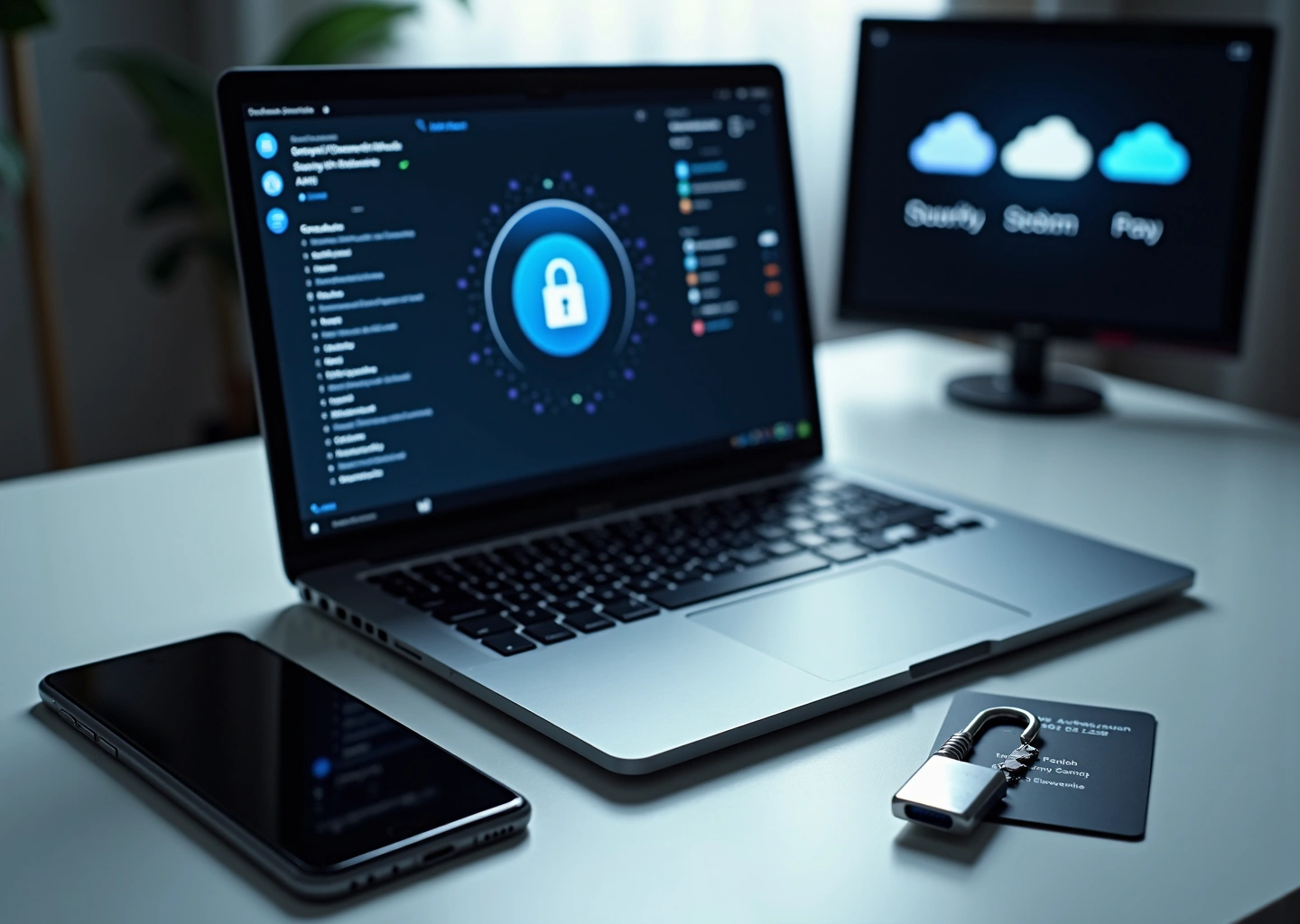
Шифрование данных — ключевой инструмент для защиты файлов на локальных дисках и в облаке. В этой статье для начинающих объясним основные принципы шифрования, актуальные алгоритмы и практические схемы: полное шифрование диска, шифрование файлов и клиентская шифровка для облака. Поясним, как выбирать инструменты, создавать надёжные пароли и организовать резервные копии ключей.
Зачем шифровать данные и как сформировать модель угроз
Многие думают, что шифрование данных это удел шпионов, крупных корпораций или IT-специалистов. На самом деле, в 2025 году это такая же базовая цифровая гигиена, как и использование антивируса или сложных паролей. Ваши личные файлы, рабочие документы и даже простые заметки представляют ценность не только для вас, но и для множества других людей, чьи намерения не всегда благие. Давайте разберемся, зачем обычному человеку или небольшому бизнесу превращать свои данные в нечитаемый набор символов.
Самый очевидный сценарий это физическая потеря или кража устройства. Ноутбук, оставленный в такси, смартфон, вытащенный из кармана в метро, или флешка, выпавшая из сумки. Если диск не зашифрован, любой, кто получит к нему доступ, сможет просмотреть все ваши файлы. Это могут быть личные фотографии, финансовые отчеты, сканы документов или пароли, сохраненные в браузере. Полное шифрование диска превращает ваш ноутбук в бесполезный кусок металла для вора, но оставляет ваши данные в безопасности.
Другая угроза исходит от вредоносного программного обеспечения. Программы-вымогатели, которые стали настоящим бичом последних лет, шифруют ваши файлы и требуют выкуп за их восстановление. Летом 2025 года был зафиксирован всплеск таких атак, нацеленных на финансовый сектор, но и обычные пользователи страдают не меньше. Если ваши резервные копии хранятся на внешнем диске и тоже зашифрованы (вашим ключом, а не ключом злоумышленника), вы сможете восстановить данные без потерь и не платить преступникам. Шифрование защищает не только от кражи, но и от уничтожения данных.
Облачные хранилища кажутся надежным местом для файлов, но и здесь есть свои риски. Когда вы загружаете файл в облако, вы доверяете его провайдеру. Но что, если аккаунт провайдера взломают? Или недобросовестный сотрудник получит доступ к серверам? Статистика показывает, что в 2025 году утечки паролей стали причиной 54% кибератак на облачные инфраструктуры. Единственный способ гарантировать конфиденциальность это шифровать файлы перед их загрузкой в облако. Такое шифрование называется клиентским, и при его использовании даже сам провайдер не сможет прочитать ваши данные.
Чтобы правильно выбрать способ защиты, нужно составить простую модель угроз. Это не так страшно, как звучит. Вам нужно ответить всего на два вопроса.
- Что я защищаю? Это ваши активы. Ими могут быть конкретные файлы (рабочий проект, личный дневник, база данных клиентов), пароли от сервисов или даже метаданные (информация о том, кто, когда и с кем общался).
- От кого я это защищаю? Это ваши потенциальные противники. Для одного человека это может быть случайный вор, для другого член семьи или коллега с доступом к компьютеру. Для бизнеса это могут быть конкуренты, а для активиста или журналиста государственные структуры.
Ответы на эти вопросы напрямую влияют на выбор инструментов. Если главная угроза потеря ноутбука, то достаточно встроенного полного шифрования диска. Если вы боитесь взлома облачного хранилища, вам понадобится приложение для клиентского шифрования. А если вы опасаетесь целенаправленной слежки, то придется задуматься о защите метаданных и использовании более сложных схем.
Рассмотрим несколько реальных ситуаций.
- Потеря ноутбука в командировке. Доминирующая угроза это физический доступ к устройству. Злоумышленник может извлечь диск и прочитать все данные. Здесь ключевую роль играет полное шифрование диска (FDE). Оно защищает все, включая операционную систему и временные файлы.
- Синхронизация семейного архива с облаком. Основная угроза компрометация вашего облачного аккаунта или утечка данных у провайдера. Ваши фотографии могут оказаться в открытом доступе. Решение клиентское шифрование. Вы шифруете папку с фото на своем компьютере, и только после этого она синхронизируется с облаком.
- Совместная работа над конфиденциальным документом. Здесь угроза исходит от перехвата данных при передаче или несанкционированного доступа со стороны третьих лиц. Нужно использовать инструменты, которые позволяют безопасно обмениваться ключами шифрования и контролировать доступ.
Важно понимать, что даже при использовании шифрования некоторая информация может оставаться открытой. Например, имена файлов и папок часто не шифруются. Папка с названием «Финансовый отчет за 4 квартал 2025» и файл «Список сотрудников на увольнение.docx» говорят о многом, даже если их содержимое недоступно. Некоторые программы для шифрования умеют скрывать и эти данные, но это требует дополнительных настроек.
В итоге, принимая решение о шифровании, вам предстоит найти баланс между несколькими ключевыми критериями.
- Безопасность. Насколько надежен алгоритм шифрования и как защищены ключи?
- Удобство. Насколько сильно шифрование усложнит вашу повседневную работу с файлами?
- Резервное восстановление. Что произойдет, если вы забудете пароль или потеряете ключ? Есть ли способ восстановить доступ к данным?
- Совместимость. Будет ли выбранное решение работать на всех ваших устройствах (Windows, macOS, Linux, Android, iOS)?
- Производительность. Насколько сильно шифрование замедлит работу вашего компьютера или смартфона?
Оценив эти факторы в контексте вашей модели угроз, вы сможете выбрать подходящий инструмент. В следующих главах мы подробно разберем, как работают криптографические алгоритмы и какие программы помогут вам надежно защитить свои данные.
Основы практической криптографии для пользователей
Чтобы выбрать правильный инструмент для шифрования, нужно понимать, как он работает изнутри. Криптография может показаться сложной, но ее базовые принципы вполне доступны. Давайте разберем ключевые идеи, которые лежат в основе почти всех современных программ для защиты данных.
Два ключа к одной тайне: симметричное и асимметричное шифрование
Представьте, что у вас есть сейф. Чтобы защитить его содержимое, вы используете ключ. В криптографии все работает похожим образом, но ключи бывают двух видов.
Симметричное шифрование — это самый простой и интуитивно понятный способ. У вас есть один-единственный секретный ключ, который используется и для шифрования (запирания сейфа), и для расшифровки (отпирания). Если вы хотите поделиться зашифрованным файлом с другом, вам нужно как-то безопасно передать ему этот же ключ. Этот метод очень быстрый и отлично подходит для шифрования больших объемов данных, например, всего жесткого диска. Главный его недостаток — проблема безопасной передачи ключа.
Асимметричное шифрование (или криптография с открытым ключом) решает эту проблему. Здесь используется пара ключей, математически связанных друг с другом.
- Открытый ключ можно раздавать кому угодно. Он работает как почтовый ящик с прорезью. Любой может положить в него письмо (зашифровать данные), но забрать его не сможет.
- Закрытый (приватный) ключ храните только вы. Только им можно открыть почтовый ящик (расшифровать данные).
Этот метод медленнее симметричного, поэтому его редко используют для шифрования больших файлов. Зато он незаменим для безопасного обмена ключами для симметричного шифрования и для создания цифровых подписей, подтверждающих авторство и неизменность документа.
Не просто спрятать, но и защитить от подделки: аутентифицированное шифрование
Раньше шифрование решало только одну задачу — обеспечение конфиденциальности. То есть оно скрывало содержимое файла от посторонних. Но что, если злоумышленник не сможет прочитать файл, но сможет его незаметно изменить? Например, в зашифрованном финансовом документе поменять сумму перевода.
Для защиты от этого используется код аутентификации сообщения (MAC). Это своего рода криптографическая «печать», которая подтверждает, что данные не были изменены. Долгое время программисты применяли шифр и MAC по отдельности, что часто приводило к ошибкам в реализации.
Современный подход — это аутентифицированное шифрование с присоединенными данными (AEAD). Это комбинированный режим, который одновременно обеспечивает и конфиденциальность, и целостность, и подлинность данных. Он устроен так, что неправильное применение практически невозможно. Если зашифрованные данные были изменены хоть на один бит, расшифровка просто не удастся. Поэтому сегодня все современные системы шифрования должны использовать именно AEAD-алгоритмы.
Цифровые отпечатки и усиление паролей: хеши и KDF
Хеш-функция — это алгоритм, который превращает любой объем данных (от одного символа до целого фильма) в строку фиксированной длины, называемую хешем. Этот процесс односторонний, то есть по хешу невозможно восстановить исходные данные. Хеш можно сравнить с уникальным цифровым отпечатком файла. Если в файле изменится хотя бы один байт, его хеш кардинально поменяется. Это свойство используется для проверки целостности файлов. Например, когда вы скачиваете программу, разработчик часто публикует ее хеш. Вы можете вычислить хеш скачанного файла у себя на компьютере и сравнить с эталонным. Если они совпадают, значит, файл подлинный и не был поврежден или модифицирован злоумышленниками.
Когда речь заходит о паролях, простого хеширования недостаточно. Злоумышленники могут заранее вычислить хеши для миллионов популярных паролей и сравнить их с украденной базой. Чтобы защититься от этого, применяют функции формирования ключа на основе пароля (KDF). Их главная задача — сделать процесс вычисления хеша из пароля максимально медленным и ресурсоемким.
- Соль (salt). Это случайная строка данных, которая добавляется к паролю перед хешированием. Соль уникальна для каждого пользователя и хранится вместе с хешем. Благодаря ей даже одинаковые пароли у разных пользователей будут иметь разные хеши, что делает бесполезными заранее вычисленные таблицы.
- Итерации. KDF многократно (сотни тысяч или даже миллионы раз) повторяет операцию хеширования. Это искусственно замедляет процесс подбора одного пароля, делая атаку слишком дорогой и долгой даже на мощном оборудовании.
Какие алгоритмы выбрать в 2025 году?
Криптография не стоит на месте, и алгоритмы, считавшиеся надежными вчера, сегодня могут быть уязвимы. Вот что рекомендуется использовать сейчас.
- Симметричное шифрование. Золотым стандартом остается AES с длиной ключа 256 бит. Важно использовать его в режиме AEAD, например, AES-256-GCM. Отличной альтернативой, особенно на устройствах без аппаратной поддержки AES (например, на некоторых мобильных телефонах), является ChaCha20-Poly1305 (и его вариант с увеличенным одноразовым числом XChaCha20-Poly1305).
- Асимметричное шифрование. Долгое время доминировал алгоритм RSA. Он все еще считается надежным, но только с ключами длиной не менее 3072 бит, а лучше 4096. Однако современная криптография все больше склоняется к эллиптическим кривым (ECC). Алгоритмы вроде Curve25519 (для обмена ключами) и Ed25519 (для цифровых подписей) обеспечивают тот же уровень безопасности, что и RSA, но с гораздо более короткими ключами. Это делает их быстрее и эффективнее.
- KDF для паролей. Старый стандарт PBKDF2 все еще приемлем при очень большом количестве итераций (сотни тысяч). Более надежным выбором является scrypt, который требует не только процессорное время, но и много памяти. Но лучшим на сегодня считается Argon2 (в варианте Argon2id), победитель конкурса Password Hashing Competition. Он устойчив к атакам с использованием как обычных процессоров, так и видеокарт (GPU).
Доверяй, но проверяй: библиотеки и здравый смысл
Главное правило практической криптографии — никогда не пытайтесь реализовать криптографические алгоритмы самостоятельно. Это невероятно сложная задача, где малейшая ошибка может свести на нет всю защиту. Используйте только проверенные временем, широко известные криптографические библиотеки с открытым исходным кодом. К таким относятся, например, libsodium или последние, поддерживаемые версии OpenSSL. Разработчики этих библиотек — эксперты мирового уровня, а открытый код позволяет сообществу постоянно проверять их на наличие уязвимостей. Регулярно обновляйте программы, которые используете для шифрования, ведь в них могут исправляться критические ошибки безопасности. Помните, что даже самый сильный алгоритм бесполезен, если он реализован с ошибками.
Шифрование на диске и на устройстве практические настройки
Когда теория позади, пора переходить к делу. Защита данных на ваших устройствах начинается с выбора правильного инструмента и его грамотной настройки. Существует два основных подхода к шифрованию на диске, и выбор между ними зависит от ваших целей и модели угроз.
Полное шифрование диска (FDE) против шифрования файлов и контейнеров
Полное шифрование диска (Full Disk Encryption, FDE) — это метод, при котором шифруется весь накопитель целиком, включая операционную систему, временные файлы, файл подкачки и все пользовательские данные. После включения FDE процесс шифрования и дешифрования происходит прозрачно для пользователя. Вы вводите пароль при загрузке компьютера, и система работает как обычно.
Плюсы
- Комплексная защита. Шифруется абсолютно всё, не нужно думать, какие файлы важные, а какие нет.
- Простота использования. Один раз настроил и забыл. Защита работает автоматически.
- Защита от физической кражи. Если ноутбук украдут, злоумышленник не сможет извлечь данные, даже если вытащит диск.
Минусы
- «Всё или ничего». Если система загружена и разблокирована, все данные доступны. FDE не защищает от вредоносного ПО или сетевых атак на работающем компьютере.
- Меньшая гибкость. Сложно безопасно поделиться частью зашифрованных данных.
Шифрование отдельных файлов или контейнеров — это создание зашифрованного «сейфа» на диске. Этот сейф представляет собой файл-контейнер, который монтируется как отдельный виртуальный диск после ввода пароля. Вы можете хранить в нём любые файлы и папки.
Плюсы
- Гибкость и гранулярность. Вы сами решаете, что шифровать. Можно создать несколько контейнеров для разных задач.
- Портативность. Зашифрованный контейнер легко скопировать на флешку или в облако и открыть на другом компьютере с нужным ПО.
- Дополнительная защита. Даже если основной диск разблокирован, данные в контейнере остаются зашифрованными, пока вы не введёте пароль.
Минусы
- Требует дисциплины. Нужно не забывать сохранять важные файлы именно в контейнер.
- Утечки метаданных. Операционная система может оставлять незашифрованные следы, например, в виде временных файлов или эскизов, за пределами контейнера.
Типичные сценарии. FDE — это базовый уровень гигиены для любого ноутбука или компьютера. Это ваша первая линия обороны на случай утери или кражи устройства. Шифрование контейнеров идеально подходит для хранения особо чувствительных архивов, рабочих проектов или для безопасной передачи данных другому человеку. Лучшая стратегия — использовать оба подхода вместе.
Практические настройки для популярных платформ
Windows. BitLocker
Встроенный в Pro и Enterprise версии Windows инструмент FDE. Он тесно интегрирован с системой и использует аппаратные возможности для повышения безопасности.
- Включение с TPM. Если ваш компьютер оснащён модулем Trusted Platform Module (TPM), BitLocker использует его для надёжного хранения ключей шифрования. При загрузке системы TPM «отдаёт» ключ, и вам не нужно вводить дополнительный пароль. Включить можно через «Панель управления» → «Шифрование диска BitLocker».
- Включение без TPM. Если TPM отсутствует, BitLocker потребует пароль или USB-ключ при каждой загрузке системы. Это немного менее удобно, но всё равно обеспечивает надёжную защиту.
- Ключ восстановления. Это самое важное. При включении BitLocker сгенерирует 48-значный ключ восстановления. Он понадобится, если вы забудете пароль или произойдёт сбой оборудования. Обязательно сохраните его! Распечатайте и положите в сейф, сохраните в надёжном менеджере паролей или на отдельной флешке, которая хранится в безопасном месте. Потеря ключа восстановления при отсутствии доступа к системе означает безвозвратную потерю данных.
macOS. FileVault
Аналог BitLocker для macOS. FileVault шифрует весь домашний каталог пользователя и работает в фоновом режиме.
- Включение. Зайдите в «Системные настройки» → «Конфиденциальность и безопасность» и включите FileVault. Процесс использует аппаратный чип Secure Enclave (аналог TPM) для защиты ключей.
- Хранение ключа восстановления. macOS предложит два варианта. Первый — использовать вашу учётную запись Apple ID (iCloud) для восстановления доступа. Это удобно, но создаёт зависимость от Apple. Второй — сгенерировать локальный ключ восстановления. Как и в случае с BitLocker, этот ключ нужно хранить в исключительно надёжном месте.
Linux. LUKS2 с cryptsetup
LUKS (Linux Unified Key Setup) — стандарт шифрования дисков в Linux. LUKS2 — его современная версия. Управление происходит через утилиту `cryptsetup`.
- Создание. Шифрование обычно настраивается на этапе установки дистрибутива (Ubuntu, Fedora и другие предлагают эту опцию). Можно зашифровать весь диск, либо отдельные разделы, например, `/home` (где хранятся пользовательские файлы) и `swap` (чтобы предотвратить утечку данных из оперативной памяти).
- Резервные копии заголовка. У LUKS-раздела есть заголовок (header), где хранится вся информация о шифровании. Его повреждение равносильно потере данных. Обязательно создайте резервную копию заголовка командой `sudo cryptsetup luksHeaderBackup /dev/sdXN —header-backup-file /path/to/backup.img` и храните её отдельно от основного диска.
Кроссплатформенные контейнеры. VeraCrypt
VeraCrypt — это бесплатное ПО с открытым исходным кодом, наследник TrueCrypt. Он позволяет создавать зашифрованные контейнеры, которые можно открыть на Windows, macOS и Linux.
- Создание тома. Процесс интуитивно понятен. Вы создаёте файл-контейнер заданного размера, выбираете алгоритмы шифрования (стандартных AES-256 вполне достаточно) и задаёте надёжный пароль.
- Скрытые тома. Уникальная функция VeraCrypt. Вы можете создать один том внутри другого. Внешний том будет содержать маловажные данные, которые вы готовы «сдать» под давлением. А внутри него будет скрыт второй, по-настоящему секретный том, существование которого невозможно доказать.
Мобильные платформы и роль аппаратных модулей
Современные смартфоны на iOS и Android поставляются с включённым по умолчанию шифрованием. Данные на устройстве шифруются с помощью ключа, который защищён вашим PIN-кодом, паролем или биометрией. Именно поэтому так важно использовать сложный пароль, а не простой PIN вроде «1234». Аппаратные модули, такие как Secure Enclave в iPhone и аналогичные решения в Android-устройствах, изолируют криптографические ключи от основной операционной системы, что делает их извлечение практически невозможным. Аппаратное ускорение шифрования (например, инструкции AES-NI в процессорах) сводит влияние на производительность к минимуму, вы его даже не заметите.
Управление ключами и возможные проблемы
Безопасность всей системы зависит от того, как вы храните ключи и пароли.
- Хранение. Никогда не храните ключ восстановления на том же устройстве, которое он защищает. Используйте менеджеры паролей, аппаратные токены или просто распечатанный лист бумаги в надёжном месте.
- Тестирование. После настройки шифрования обязательно проведите тест на восстановление. Попробуйте получить доступ к данным с помощью ключа восстановления, чтобы убедиться, что всё работает.
- Обслуживание. Регулярно обновляйте операционную систему. Обновления часто содержат исправления уязвимостей, в том числе и в компонентах шифрования.
Возможные проблемы. Шифрование — мощный инструмент, но он не прощает ошибок. Потеря доступа из-за повреждения заголовка диска или утери ключа — реальный риск. Антивирусное ПО иногда может конфликтовать с программами шифрования, поэтому проверяйте совместимость. Также имейте в виду, что стандартные средства восстановления системы могут работать некорректно на полностью зашифрованном диске.
Часто задаваемые вопросы
Даже после подробного разбора инструментов и настроек остаются вопросы, которые волнуют и новичков, и тех, кто уже давно пользуется шифрованием. Я собрала самые частые из них и постаралась дать на них чёткие и практические ответы.
Что произойдёт, если я потеряю ключ или пароль, и как восстановиться?
Это самый важный вопрос, и ответ на него суров. Если вы теряете пароль или ключ шифрования и у вас нет резервной копии, вы навсегда теряете доступ к своим данным. Восстановить их будет невозможно. Это не ошибка, а фундаментальный принцип работы надёжного шифрования. Злоумышленник не сможет подобрать ключ, но и вы не сможете его обойти.
Критическое предупреждение: Отсутствие резервной копии ключа или пароля равносильно безвозвратной потере данных.
Как себя обезопасить:
- Для полного шифрования диска (BitLocker, FileVault, LUKS): Во время настройки система всегда предлагает сохранить ключ восстановления. Это длинная строка символов. Обязательно сохраните её. Распечатайте и положите в надёжное место (например, в сейф). Сохраните в менеджере паролей или на отдельной флешке, которую храните в безопасном месте. Не храните ключ восстановления на том же зашифрованном диске.
- Для файловых контейнеров (VeraCrypt): Ваш пароль и есть ключ. Если вы его забудете, доступ будет потерян. Используйте длинный, сложный, но запоминаемый пароль или храните его в надёжном менеджере паролей. Для контейнеров VeraCrypt можно сделать резервную копию заголовка тома, где хранится зашифрованный ключ. Это поможет, если заголовок повредится, но не поможет, если вы забудете пароль.
Подробнее о создании и хранении ключей восстановления мы говорили в предыдущей главе, посвящённой настройке шифрования на диске.
Чем отличаются серверное и клиентское шифрование и когда выбирать каждое?
Это ключевое различие при работе с облачными хранилищами.
Серверное шифрование (Server-Side Encryption): Ваши файлы шифруются на серверах облачного провайдера (Google, Яндекс, Dropbox). Провайдер управляет ключами. Это защищает ваши данные, если кто-то физически украдёт диски из дата-центра. Но сам провайдер, его сотрудники или госорганы по запросу могут получить доступ к вашим ключам и, следовательно, к данным. Это стандартный уровень защиты, который предлагают почти все сервисы по умолчанию.
Клиентское шифрование (Client-Side Encryption): Вы шифруете файлы на своём устройстве перед их загрузкой в облако. Ключ шифрования хранится только у вас и никогда не передаётся провайдеру. Провайдер видит лишь набор зашифрованных, бессмысленных для него данных. Этот подход также называют шифрованием с нулевым разглашением (zero-knowledge).
Когда что выбирать:
- Используйте серверное шифрование для некритичных данных, когда вам важна простота и удобство, а основной риск — взлом вашего аккаунта со стороны, а не доступ со стороны провайдера.
- Выбирайте клиентское шифрование для конфиденциальных документов, личных архивов, рабочих файлов — всего, что не должен видеть никто, кроме вас. Это единственный способ гарантировать полную приватность в облаке.
Может ли провайдер облака расшифровать мои данные?
Ответ напрямую зависит от типа шифрования. Если вы используете серверное шифрование, то да, технически провайдер может получить доступ к вашим данным, так как он управляет ключами. При клиентском шифровании — нет, не может. Ключ находится только у вас, и без него файлы на сервере представляют собой бесполезный набор байтов. Учитывая, что в 2025 году слив паролей стал причиной 54% кибератак, доверять хранение ключей третьей стороне становится всё рискованнее.
Можно ли шифровать файлы в облаке и при этом иметь удобный доступ с разных устройств?
Да, можно. Современные инструменты клиентского шифрования, такие как Cryptomator или Boxcryptor, создают на вашем компьютере специальную папку («виртуальный диск»). Всё, что вы в неё помещаете, автоматически шифруется и синхронизируется с вашим облачным хранилищем (Яндекс.Диск, Google Drive и т.д.). На другом компьютере или смартфоне вы устанавливаете то же приложение, вводите свой пароль и получаете доступ к расшифрованным файлам. Процесс почти так же удобен, как и работа с обычной облачной папкой, но гораздо безопаснее.
Какие есть мобильные приложения для клиентского шифрования?
Для защиты данных на смартфонах и планшетах существует несколько проверенных приложений, которые интегрируются с популярными облачными сервисами:
- Cryptomator: Одно из самых популярных решений с открытым исходным кодом. Поддерживает iOS и Android, работает с любым облаком, которое можно подключить как папку в файловой системе.
- Boxcryptor: Коммерческий продукт с хорошей репутацией и удобным интерфейсом. Предлагает интеграцию с большим количеством облачных сервисов и функции для командной работы.
- Proton Drive: Сервис от создателей ProtonMail. Предлагает сквозное шифрование по умолчанию, как для почты, так и для файлов. Есть удобные мобильные клиенты.
Как шифрование повлияет на производительность и резервное копирование?
Производительность: На современных компьютерах с процессорами, поддерживающими аппаратное ускорение шифрования (AES-NI), влияние на производительность минимально. При повседневной работе с документами или просмотре веб-страниц вы, скорее всего, не заметите разницы. Небольшое замедление (5-15%) может ощущаться при операциях с большими файлами, например, при копировании десятков гигабайт видео. На старом оборудовании без аппаратной поддержки замедление будет более заметным.
Резервное копирование: Шифрование усложняет процесс, но делает его безопаснее.
- Полное шифрование диска (FDE): Программы для резервного копирования, работающие внутри операционной системы, будут копировать уже расшифрованные данные. Если вы создаёте образ всего диска с помощью загрузочного носителя, то копия будет зашифрованной. В этом случае для восстановления вам понадобится ключ.
- Шифрование в облаке: Ваши резервные копии в облаке уже будут зашифрованы. Главное — надёжно хранить пароль от зашифрованного архива и ключ восстановления отдельно от самого бэкапа.
Важнейшее правило: резервные копии ключей шифрования и резервные копии самих данных должны храниться раздельно.
Как безопасно делиться зашифрованными файлами с коллегами?
Просто отправить зашифрованный файл и пароль к нему в одном письме — плохая идея. Вот несколько безопасных способов:
- Общий пароль для контейнера: Вы можете создать зашифрованный контейнер (например, в VeraCrypt), положить туда нужные файлы и передать пароль коллеге по защищённому каналу (например, в зашифрованном мессенджере или лично).
- Использование асимметричного шифрования (PGP): Более сложный, но и более надёжный метод. Вы шифруете файл открытым ключом получателя. Расшифровать его сможет только он с помощью своего закрытого ключа. Этот метод часто используется для безопасной переписки и передачи файлов в корпоративной среде.
- Специализированные сервисы: Некоторые инструменты, вроде Boxcryptor или Tresorit, имеют встроенные функции для безопасного обмена файлами и управления доступом для команды.
Что делать при подозрении на компрометацию ключей?
Если у вас есть основания полагать, что ваш пароль или ключ шифрования был украден (например, из-за вируса-шпиона или фишинга), действовать нужно немедленно. Компрометация ключа равносильна полной потере защиты.
- Изолируйте затронутые данные. Немедленно прекратите доступ к зашифрованным файлам с потенциально скомпрометированного устройства.
- Смените все связанные пароли. Если пароль от шифрования использовался где-то ещё, смените его везде.
- Создайте новый зашифрованный контейнер/диск. Используйте новый, надёжный пароль или сгенерируйте новый ключ.
- Перенесите данные. Расшифруйте старые данные (пока у злоумышленника не было времени ими воспользоваться) и перенесите их в новое, безопасное зашифрованное хранилище.
- Удалите старый контейнер. После успешного переноса и проверки данных надёжно удалите старый скомпрометированный контейнер.
- Проведите аудит безопасности. Постарайтесь понять, как произошла утечка, и устраните уязвимость, чтобы это не повторилось.
Практические рекомендации и план внедрения результатов
Теория без практики остается лишь набором знаний. Давайте превратим полученную информацию в конкретные шаги, которые помогут вам защитить свои данные уже сегодня. Этот план построен по принципу от простого к сложному и подходит как для личного использования, так и для внедрения в небольшой команде.
Ваш персональный план внедрения шифрования
Начните с простого чек-листа. Последовательное выполнение этих шагов заложит прочный фундамент вашей цифровой безопасности.
- Аудит и оценка данных. Прежде чем что-то защищать, нужно понять, что именно вы хотите защитить. Просмотрите свои файлы на компьютере и в облаке. Разделите их на категории. Например, личные фотографии и видео, финансовые документы, рабочие проекты, сканы паспортов и других удостоверений личности.
- Определение приоритетов. Не обязательно шифровать абсолютно все. Сосредоточьтесь на самом важном. В первую очередь защите подлежат данные, утечка которых нанесет максимальный ущерб. Это могут быть финансовые отчеты, персональные данные клиентов, личная переписка или интеллектуальная собственность.
- Включение полного шифрования диска (FDE). Это ваш первый и самый важный рубеж обороны. Если ваш ноутбук украдут или вы его потеряете, злоумышленники не смогут получить доступ к файлам, даже если извлекут жесткий диск. Для Windows это BitLocker, для macOS — FileVault. Активация занимает немного времени, но обеспечивает комплексную защиту всех данных на устройстве.
- Выбор клиентского шифрования для облака. Данные в облаке уязвимы, если ваш аккаунт взломают. Клиентское шифрование означает, что файлы шифруются на вашем устройстве перед загрузкой в облако. Провайдер видит только зашифрованный набор байтов и не имеет ключей для их расшифровки. Инструменты вроде Cryptomator создают зашифрованное «хранилище» внутри вашей облачной папки (например, Dropbox или Google Drive).
- Использование менеджера паролей. Надежные пароли — основа безопасности. Менеджер паролей, такой как Bitwarden или 1Password, генерирует и надежно хранит сложные пароли для всех ваших сервисов. Он также может хранить ключи восстановления и другую секретную информацию в зашифрованном виде. Учитывая, что в 2025 году слив паролей стал причиной 54% кибератак, это критически важный шаг.
- Создание резервных копий ключей. Потеря ключа шифрования равносильна потере данных. Это не рекомендация, а обязательное правило. Ключ восстановления от BitLocker или FileVault нужно распечатать и хранить в надежном месте, например, в сейфе. Мастер-пароль от менеджера паролей и ключ от облачного хранилища также нуждаются в резервной копии. Храните бэкапы отдельно от основного устройства.
Сценарии внедрения по времени
Быстрая настройка за час (для личного использования)
- Активируйте BitLocker или FileVault на вашем основном компьютере. Процесс в основном автоматический.
- Сохраните ключ восстановления. Распечатайте его или запишите на бумаге и уберите в безопасное место.
- Установите менеджер паролей. Начните с сохранения паролей от самых важных аккаунтов (почта, банк).
- Установите Cryptomator и создайте одно зашифрованное хранилище в вашем облаке для самых конфиденциальных документов.
Расширенная политика за неделю или месяц (для семьи или небольшой команды)
- Неделя 1. Проведите аудит общих данных и определите, что требует шифрования. Разработайте простую политику безопасности. Она должна описывать, какие данные где хранить, как создавать пароли и что делать в случае инцидента.
- Неделя 2. Проведите обучение. Объясните членам семьи или коллегам, почему шифрование важно и как пользоваться выбранными инструментами. Покажите все на практике.
- Неделя 3. Поэтапное внедрение. Начните с активации FDE на всех устройствах. Затем настройте общие зашифрованные папки в облаке. Помогите всем установить и настроить менеджеры паролей.
- Неделя 4. Проверка и закрепление. Убедитесь, что все создали резервные копии ключей. Проведите небольшой тест, например, попросите восстановить доступ к тестовому зашифрованному файлу.
Политика хранения ключей и процедуры восстановления
Для команды или семьи полезно иметь формализованный документ. Вот его примерная структура.
Шаблон политики управления ключами шифрования
1. Цель. Обеспечение сохранности и конфиденциальности данных путем безопасного управления криптографическими ключами.
2. Область применения. Политика распространяется на всех сотрудников/членов семьи и охватывает ключи от FDE, облачных хранилищ и менеджеров паролей.
3. Хранение ключей восстановления. Каждый пользователь несет ответственность за создание и хранение как минимум двух копий своих ключей восстановления в физически разных и безопасных местах (например, одна копия дома в сейфе, вторая — у доверенного лица).
4. Процедура восстановления. В случае утери пароля или сбоя устройства, пользователь должен использовать свою резервную копию ключа. Если резервная копия недоступна, доступ к данным считается утерянным.
5. Ревизия. Политика и наличие резервных копий ключей пересматриваются каждые шесть месяцев.
Мониторинг и поддержка безопасности
Шифрование — это процесс, а не разовое действие.
- Регулярные тесты восстановления. Раз в полгода проводите учения. Попробуйте восстановить доступ к зашифрованному архиву или диску с помощью резервного ключа. Это поможет убедиться, что ваши процедуры работают, а ключи не утеряны.
- Своевременные обновления. Всегда устанавливайте обновления для вашей операционной системы и программ для шифрования. Они могут содержать исправления критических уязвимостей.
- Ревизия доступа. Регулярно проверяйте, у кого есть доступ к общим зашифрованным данным. Если сотрудник уволился или изменились обстоятельства, немедленно отзывайте доступ и меняйте ключи.
Рекомендуемые инструменты и сервисы
- Полное шифрование диска.
- BitLocker (Windows Pro/Enterprise). Встроенное, надежное решение с поддержкой TPM.
- FileVault (macOS). Стандарт для всех современных Mac, глубоко интегрирован в систему.
- LUKS2 (Linux). Гибкий и мощный стандарт для шифрования дисков в Linux-системах.
- Шифрование файлов и контейнеров.
- VeraCrypt (Windows, macOS, Linux). Преемник TrueCrypt. Позволяет создавать зашифрованные файловые контейнеры и даже скрытые тома. Отличное кроссплатформенное решение.
- Клиентское шифрование для облака.
- Cryptomator (Windows, macOS, Linux, iOS, Android). Простой в использовании инструмент с открытым исходным кодом, который создает зашифрованные «хранилища» в любом облаке.
- Менеджеры паролей.
- Bitwarden. Открытый исходный код, отличный бесплатный тариф и возможность самостоятельного хостинга.
- 1Password. Удобный интерфейс, семейные и бизнес-планы, отличная репутация.
Источники для дальнейшего изучения
Чтобы углубить свои знания, рекомендую обратиться к официальной документации выбранных вами инструментов. Также полезно читать блоги и ресурсы, посвященные кибербезопасности, чтобы быть в курсе новых угроз и методов защиты. Статистика по программам-шифровальщикам, например, от Securelist, наглядно демонстрирует актуальность этих мер. Главное — не останавливаться на достигнутом и постоянно совершенствовать свою цифровую гигиену.
Источники
- Актуальные киберугрозы: I–II кварталы 2025 года — В первом полугодии 2025 года злоумышленники чаще всего атаковали госучреждения (21% от общего количества успешных атак на организации), …
- В 2025-м слив данных — причина 54% кибератак — 54% кибератак — через слитые пароли: в 2025-м было зафиксировано 25 тыс. попыток взлома облачных инфраструктур. В 2025-м слив данных — причина …
- Летом 2025 года зафиксирован всплеск кибератак с … — Летом 2025 года зафиксирован всплеск кибератак с использованием шифровальщиков на российский финсектор. 8 октября 2025 г. Об этом сообщается …
- Летом 2025 года зафиксирован всплеск кибератак с … — По данным Kaspersky Cyber Threat Intelligence, летом 2025 г. резко возросло число кибератак с применением программ-шифровальщиков…
- За первое полугодие 2025 было 154 случаев утечек баз … — За первое полугодие 2025 было 154 случаев утечек баз данных российских компаний Это на четыре больше, чем за аналогичный период 2024 года. Окол …
- Дайджест событий кибербезопасности за Q3 2025 года — За 9 месяцев 2025 года количество DDoS-атак удвоилось по сравнению с предыдущим годом. Под удар попадают целые города и даже отдельные государс …
- Лаборатории Касперского» о шифровальщиках за 2024 … — По данным Kaspersky Security Network, с 2023 по 2024 год количество обнаружений шифровальщиков сократилось на 18% — с 5 715 892 до 4 668 229. В …
- CyberProof — Отчет об анализе глобальных угроз за … — В первой части отчета CyberProof об угрозах за 2025 год рассматривается резкий рост активности программ‑вымогателей, ставших в 2024 году …
- Веб-атаки на российские компании в 1 полугодии 2025 … — Самой частой веб-атакой, с которой столкнулись компании в отчетном периоде, оказался межсайтовый скриптинг (Cross-site Scripting, XSS) – 25% выявленных атак.